Minecraft-Server für Freunde erstellen: 4 Wege
LAN-Welt, Realm, eigener PC oder gehosteter Server: So funktioniert jeder Weg zum Minecraft-Server für Freunde und was zu deiner Gruppe passt.
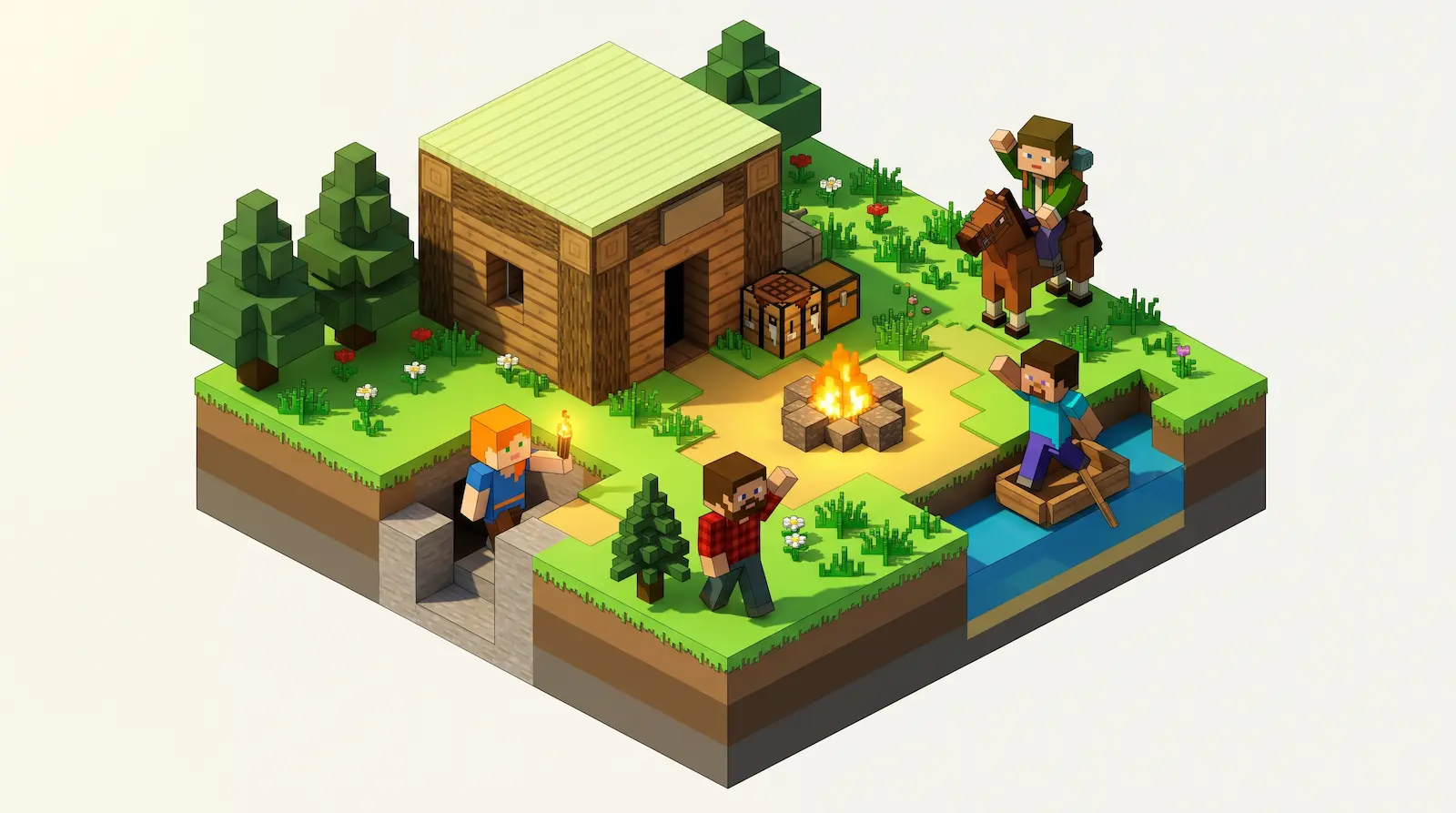
Einen Minecraft-Server für Freunde kannst du auf vier Arten einrichten: deine Welt im LAN öffnen, bei Mojang einen Realm mieten, die Serversoftware auf deinem eigenen PC laufen lassen oder einen gehosteten Server nutzen. Welcher Weg passt, hängt davon ab, von wo deine Freunde spielen, ob ihr Mods wollt und wessen Computer eingeschaltet bleibt.
Vier Wege, Minecraft mit Freunden zu spielen
Jeder Weg legt die Welt an einen anderen Ort, und dieser Ort entscheidet, wer sie erreicht.
Im LAN öffnen
In der Java Edition teilt Im LAN öffnen im Spielmenü deine Einzelspielerwelt mit Spielern im selben Heimnetz. Spieler über das Internet können sich ohne Portweiterleitung oder VPN nicht verbinden.1
Realms
Ein Realm ist Mojangs Server im Monatsabo. Er fasst bis zu 10 Freunde gleichzeitig online und läuft, ohne dass irgendjemandes PC eingeschaltet ist.2
Dein eigener PC
Mojangs Serversoftware läuft auf einem Computer bei dir zu Hause. Freunde außerhalb deines Zuhauses erreichen ihn, nachdem du Port 25565 an deinem Router geöffnet hast (Portweiterleitung: Der Router leitet diesen Datenverkehr an deinen PC weiter), und sie verbinden sich mit deiner IP-Adresse zu Hause.3 Die Welt ist nur online, solange dieser PC läuft.
Ein gehosteter Server
Ein Computer in einem Rechenzentrum betreibt die Welt unter einer eigenen Adresse. Niemand installiert etwas, und keine Router-Einstellung ändert sich. Pixly ist ein gehosteter Server, und die Schritte unten verwenden ihn.
Welcher Weg passt zu deiner Gruppe
Such dir die Zeilen, die deine Gruppe beschreiben; der Weg in der mittleren Spalte deckt diesen Bedarf ab.
| Deine Gruppe | Passt | Warum |
|---|---|---|
| Alle spielen im selben Haus | Im LAN öffnen | Nichts einzurichten oder zu bezahlen |
| Bis zu 10 Freunde in Vanilla-Minecraft | Realms | Mojang betreibt ihn gegen eine monatliche Gebühr |
| Du verwaltest deinen Router und einen PC, der eingeschaltet bleibt | Dein eigener PC | Die Serversoftware kostet nichts |
| Freunde an verschiedenen Orten, mit Mods oder Bedrock-Spielern | Ein gehosteter Server | Eigene Adresse, und Mods und Crossplay sind Einstellungen |
Die meisten Gruppen passen auf zwei Zeilen gleichzeitig, also wähl den Weg, der jede Zeile deiner Gruppe abdeckt. Eine Gruppe, die einen Freund aus einer anderen Stadt dazuholt, ist dem LAN entwachsen, und eine Gruppe, die ein Modpack will, ist Realms entwachsen. Minecraft-Server-Hosting im Preisvergleich stellt stündliche Abrechnung monatlichen Tarifen gegenüber, falls die Kosten entscheiden.
Server erstellen und Adresse teilen
Bei Pixly schlägt Welt erstellen die schnellste Region von deinem Gerät aus vor und führt dich dann durch Servertyp, Minecraft-Version, die zugelassenen Freunde und Mods. Der Name der Welt wird zu ihrer dauerhaften Serveradresse, etwa cozyglade-7x.pixly.gg, und nur Freunde, die du per Minecraft-Benutzername hinzufügst, können beitreten.
So treten Freunde deinem Minecraft-Server bei
Ein Java-Edition-Spieler fügt die Serveradresse einmal hinzu, und sie bleibt in seiner Serverliste.
- Mehrspieler öffnen. Wähl im Minecraft-Titelbildschirm „Mehrspieler“ und dann „Server hinzufügen“.
- Serveradresse einfügen. Füg sie ins Feld „Serveradresse“ ein und wähl „Fertig“.
- Dem Server beitreten. Wähl ihn in der Liste aus und dann „Server betreten“.
Freunde starten den Server, indem sie beitreten
Niemand muss auf Start drücken. Sobald sich ein Freund verbindet, wacht die Welt auf, egal ob du online bist, und ist nach 15–30 Sekunden erreichbar, wenn zuletzt darauf gespielt wurde, oder nach ein paar Minuten, wenn sie tagelang geschlafen hat. Etwa fünf Minuten nachdem der letzte Spieler gegangen ist, schläft sie ein.
Du zahlst aus einem Prepaid-Guthaben für die Stunden, in denen der Server läuft. Eine schlafende Welt kostet nichts pro Stunde, nur eine kleine Speichergebühr für ihre Daten, und nichts in ihr verändert sich, während sie schläft.
Mods, Bedrock-Spieler und Voice-Chat hinzufügen
Jedes davon ist eine Einstellung auf der Serverseite und wirkt beim nächsten Start.
- Mods und Plugins. Der Tab „Mods“ durchsucht CurseForge und Modrinth gemeinsam oder nimmt eine hochgeladene
.jar- oder.mrpack-Datei an. - Bedrock-Spieler. Der Crossplay-Schalter installiert Geyser und Floodgate, und Spieler auf Handy, Tablet und Windows fügen dieselbe Adresse ohne Port hinzu. Hosting für Java- und Bedrock-Crossplay erklärt, wie Konsolenspieler dazukommen.
- Proximity-Voice-Chat. Ein Schalter richtet Simple Voice Chat oder Plasmo Voice ein; jeder Spieler installiert die passende Mod, und Spieler in der Nähe hören sich gegenseitig in der Welt.
Fragen zum Hosting für Freunde
Müssen meine Freunde etwas installieren, um beizutreten?
Nur Minecraft selbst, auf einem Server ohne Mods. Auf einem Server mit Mods muss jeder Spieler dieselben Mods in seinem eigenen Spiel installieren.
Brauche ich Portweiterleitung oder Hamachi?
Nein. Portweiterleitung und virtuelle Netzwerk-Tools wie Hamachi machen ein Spiel auf einem Heim-PC von außerhalb des Routers erreichbar. Ein gehosteter Server hat bereits eine öffentliche Adresse, also keine Änderungen am Router, und niemand gibt seine private IP-Adresse heraus.
Zahlen meine Freunde, um auf meinem Server zu spielen?
Nein. Das Guthaben des Besitzers bezahlt die Stunden, in denen der Server läuft; Freunde brauchen nur ihr eigenes Minecraft.
Kann ich die Welt mitbringen, auf der wir schon spielen?
Ja. Im Tab „Backups“ kannst du einen vorhandenen Welt-Spielstand hochladen, und tägliche Backups halten danach einen Verlauf von sieben Tagen vor.