友達と遊ぶMinecraftサーバーの立て方:4つの方法
友達と遊ぶマイクラサーバーは、LANワールド、Realms、自分のPC、レンタルサーバーの4通り。それぞれの仕組み、グループに合う選び方、Pixlyでの設定手順を解説します。
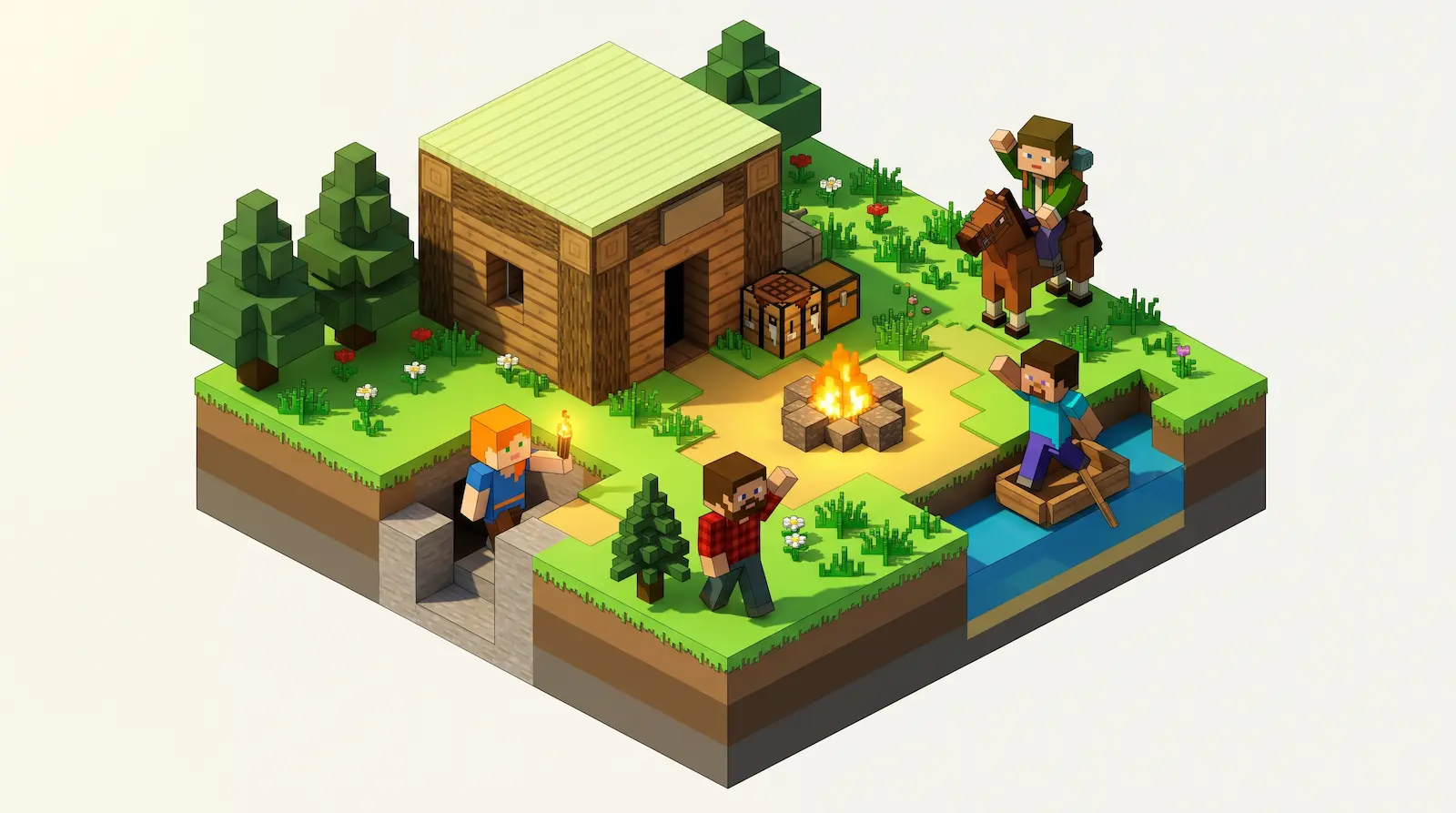
友達と遊ぶマイクラサーバーを用意する方法は4つあります。ワールドをLANに公開する、MojangのRealmsを契約する、自分のPCでサーバーソフトを動かす、レンタルサーバーを使う、のいずれかです。友達がどこから遊ぶか、MODを入れたいか、誰のパソコンを起動したままにするかで、合う方法が決まります。
友達とMinecraftを遊ぶ4つの方法
方法ごとにワールドの置き場所が違い、その場所によって誰が接続できるかが決まります。
LANに公開
Java版では、ポーズメニューのLANに公開で、同じ家庭内ネットワークにいるプレイヤーとシングルプレイのワールドを共有できます。インターネット経由のプレイヤーは、ポート開放かVPNがなければ接続できません。1
Realms
RealmsはMojangが提供する月額制のサーバーです。同時に最大10人の友達が接続でき、誰のPCも起動していなくても動きます。2
自分のPC
Mojangのサーバーソフトを自宅のパソコンで動かします。家の外にいる友達は、ルーターでポート25565を開放(ポート開放:その通信をPCへ転送するようルーターに設定すること)すると接続できるようになり、自宅のIPアドレスに接続します。3ワールドがオンラインになるのは、そのPCが起動している間だけです。
レンタルサーバー
データセンターのコンピューターが、専用のアドレスでワールドを動かします。誰も何もインストールせず、ルーターの設定も変えません。Pixlyはレンタルサーバーで、以下の手順はPixlyを使っています。
グループに合った方法を選ぶ
自分たちのグループに当てはまる行を探してください。中央の列の方法がその条件を満たします。
| グループの状況 | 合う方法 | 理由 |
|---|---|---|
| 全員が同じ家で遊ぶ | LANに公開 | 設定も費用も不要 |
| バニラのMinecraftで友達10人まで | Realms | 月額料金でMojangが運営 |
| ルーターを自分で管理でき、起動したままのPCがある | 自分のPC | サーバーソフトは無料 |
| 友達の住む場所がばらばらで、MODや統合版のプレイヤーがいる | レンタルサーバー | 専用のアドレスがあり、MODとクロスプレイは設定で切り替え |
ほとんどのグループは同時に2つの行に当てはまるので、当てはまるすべての行をカバーする方法を選びましょう。別の町の友達が加わればLANでは足りなくなり、MODパックを使いたくなればRealmsでは足りなくなります。費用で決めるなら、Minecraftサーバーレンタルの料金比較で時間課金と月額プランを比べています。
サーバーを作成してアドレスを共有する
Pixlyでは、ワールドを作成を押すと使っているデバイスから最も速いリージョンが提案され、続いてサーバーの種類、Minecraftのバージョン、参加を許可する友達、MODを順に設定します。ワールド名がそのまま固定のサーバーアドレス(例:cozyglade-7x.pixly.gg)になり、Minecraftのユーザー名で追加した友達だけが参加できます。
友達がMinecraftサーバーに参加する方法
Java版のプレイヤーは、サーバーアドレスを一度追加すればサーバーリストに残ります。
- マルチプレイを開く。 Minecraftのタイトル画面で「マルチプレイ」を選び、「サーバーを追加」を選びます。
- サーバーアドレスを貼り付ける。 「サーバーアドレス」欄に貼り付けて「完了」を選びます。
- サーバーに参加する。 リストからサーバーを選び、「サーバーに接続」を選びます。
友達が参加するとサーバーが起動する
誰かが起動ボタンを押す必要はありません。友達が接続するとワールドが起動し、オーナーがオンラインかどうかは関係ありません。最近遊んだワールドなら15〜30秒、数日スリープしていた場合は数分で接続できるようになります。最後のプレイヤーが抜けてから約5分でスリープします。
料金はプリペイド式の残高から、サーバーが稼働している時間の分だけ支払います。スリープ中のワールドには時間ごとの料金はかからず、データの保存にわずかなストレージ料金がかかるだけです。スリープ中にワールド内のものが変わることはありません。
MOD、統合版プレイヤー、ボイスチャットを追加する
どれもサーバーページの設定で、次回の起動時に反映されます。
- MODとプラグイン。 MODタブではCurseForgeとModrinthをまとめて検索でき、
.jarや.mrpackのアップロードもできます。 - 統合版プレイヤー。 クロスプレイのスイッチでGeyserとFloodgateがインストールされ、スマホ、タブレット、Windowsのプレイヤーは同じアドレスをポートなしで追加します。家庭用ゲーム機のプレイヤーについてはJava版と統合版のクロスプレイ対応サーバーで解説しています。
- 近接ボイスチャット。 スイッチひとつでSimple Voice ChatかPlasmo Voiceを導入できます。各プレイヤーが対応するMODを入れると、ワールド内で近くにいるプレイヤー同士の声が聞こえます。
友達用サーバーについてのよくある質問
友達は参加するために何かインストールする必要がありますか?
MODなしのサーバーなら、Minecraft本体だけで参加できます。MOD入りのサーバーでは、各プレイヤーが自分のゲームに同じMODを入れる必要があります。
ポート開放やHamachiは必要ですか?
いいえ。ポート開放やHamachiのような仮想ネットワークツールは、自宅のPCで動くゲームにルーターの外から接続できるようにするためのものです。レンタルサーバーには最初から公開アドレスがあるので、ルーターの設定変更は不要で、誰かの自宅のIPアドレスを教える必要もありません。
友達がサーバーで遊ぶのにお金はかかりますか?
いいえ。サーバーが稼働している時間の料金はオーナーの残高から支払われます。友達に必要なのは、自分のMinecraftだけです。
今遊んでいるワールドを持ち込めますか?
はい。バックアップタブから手元のワールドデータをアップロードでき、その後は毎日のバックアップで7日分の履歴が保存されます。