Minecraft-Server-Absturz mit ChatGPT oder Claude beheben
Verbinde ChatGPT, Claude oder Codex mit Pixlys MCP-Server und frag, warum dein Minecraft-Server abgestürzt ist. Der Assistent liest die Konsole und behebt es.
Nach einem Absturz deines Minecraft-Servers findet ein mit Pixly verbundener Assistent den Fehler, der den Server gestoppt hat, und ändert die Java-Version, den Mod oder die Servergröße, die ihn verursacht hat. Für die Einrichtung brauchst du nur eine Adresse und eine Anmeldung, in Claude, ChatGPT, Claude Code oder Codex.
MCP gibt dem Assistenten Konsole und Einstellungen
MCP (Model Context Protocol) ist der Weg, über den sich Claude, ChatGPT und Codex mit externen Tools verbinden. Pixly betreibt einen MCP-Server, sodass ein verbundener Assistent deine Server prüfen und ändern kann.
Liest
Die Konsole, auch Fehler, die vor dem Start von Minecraft erscheinen, den Status des Servers, bis zu 6 Stunden Verlauf von Lag und Arbeitsspeicher sowie Spieler, die die Whitelist abgewiesen hat.
Ändert
Minecraft-Version, Java-Version, Mods und Plugins, Größe, Whitelist und Operatoren. Außerdem startet, stoppt und startet er den Server neu und stellt Backups wieder her.
Kann nicht
Konsolenbefehle eingeben oder die Dateien des Servers öffnen.
Am 27. Oktober 2026 haben wir Claude Code absichtlich einen Paper-1.21.4-Server gegeben, der auf Java 17 eingestellt war.
- Nach etwa vier Minuten stoppte Pixly den Server und markierte ihn als „Start konnte nicht abgeschlossen werden“.
- Der Assistent fand
UnsupportedClassVersionErrorin der Konsole: Paper 1.21.4 braucht Java 21. - Er stellte den Server auf Java 21 um und startete ihn erneut.
- Etwa 100 Sekunden später gab Paper
Done (49.361s)!aus, sein Zeichen, dass der Server bereit ist.
Frag einfach in normalen Worten, zum Beispiel:
- „Mein Server startet nicht mehr, seit ich einen Mod hinzugefügt habe.“
- „Mein Freund kann nicht beitreten. Finde heraus, warum.“
- „Mein Server laggt heute Abend. Finde die Ursache.“
Der Leitfaden zum Hosten eines Minecraft-Servers mit KI zeigt weitere Anfragen, vom Lifesteal-Server bis zum Bedrock-Crossplay, jeweils mit dem, was dabei entstanden ist.
Der Assistent behebt Mods, Java, Arbeitsspeicher und Lag
Jedes der folgenden Probleme hinterlässt ein Zeichen in der Konsole oder im Dashboard, und ein verbundener Assistent kann es direkt im Chat beheben.
- Ein Mod oder Plugin wurde ohne einen Mod hinzugefügt, von dem es abhängt. Fabric stoppt mit
Incompatible mods found!und nennt den fehlenden Mod und die benötigte Version.1 NeoForge stoppt mitMissing or unsupported mandatory dependencies:.2 Paper startet ohne das Plugin und protokolliertUnknown/missing dependency plugins:mit den fehlenden Namen.3 Der Assistent installiert den fehlenden Mod oder das fehlende Plugin und startet den Server neu. - Ein Mod oder Plugin ist für eine neuere Java-Version gebaut. Die Konsole meldet, die Datei
has been compiled by a more recent version of the Java Runtime. Pixly wählt Java anhand der Minecraft-Version, und trotzdem kann ein Mod eine neuere brauchen. Der Assistent stellt den Server auf die Java-Version um, die der Mod braucht. - Ein reiner Client-Mod liegt auf dem Server. Ein Client-Mod soll nur verändern, was der Spieler sieht. Dem Server fehlt der Bildschirmcode, den so ein Mod aufruft, deshalb stürzt er mit
NoClassDefFoundErroroderClassNotFoundExceptionab.4 Das Dashboard markiert einen reinen Client-Mod, sobald du ihn hinzufügst. Der Assistent entfernt ihn vom Server, und die Spieler behalten ihn in ihrem eigenen Spiel. - Dem Server geht der Arbeitsspeicher aus. Pixly stoppt einen Server, dem immer wieder der Arbeitsspeicher ausgeht, und verlangt eine Größe mit mehr Arbeitsspeicher. Der Assistent kann ihn auf eine größere Größe umstellen, die pro Laufzeitstunde mehr kostet.
- Der Server laggt, wenn Spieler online sind. Jeder Tick hat 50 ms,5 und wenn der Lag immer wiederkommt, nennt Pixly die Ursache: Pausen zum Freigeben von Arbeitsspeicher, ein ausgelasteter Prozessorkern oder die Arbeit der Welt selbst. Der Assistent stellt den Server auf eine Größe mit mehr Arbeitsspeicher oder einem zweiten Kern um; gegen die Arbeit der Welt selbst hilft eine größere Größe nicht, dann kann der Assistent Performance-Mods hinzufügen oder die Simulationsdistanz senken.
- Ein Freund kann nicht beitreten. Ein neuer Pixly-Server startet mit aktiver Whitelist, sodass nur eingetragene Spieler und Operatoren beitreten können. Pixly speichert jeden Spieler, den die Whitelist abgewiesen hat. Der Assistent setzt diesen Spieler auf die Whitelist.
Claude fügt Pixly als benutzerdefinierten Connector hinzu
Benutzerdefinierte Connectors funktionieren auf claude.ai und in der Claude-Desktop-App mit den Tarifen Free, Pro, Max, Team und Enterprise, auch ein Free-Konto kann einen hinzufügen.6
Connectors öffnen. Öffne in Claude „Customize“ und dann „Connectors“.
Benutzerdefinierten Connector anlegen. Klicke auf „+ Add“ und dann auf „Add custom connector“.
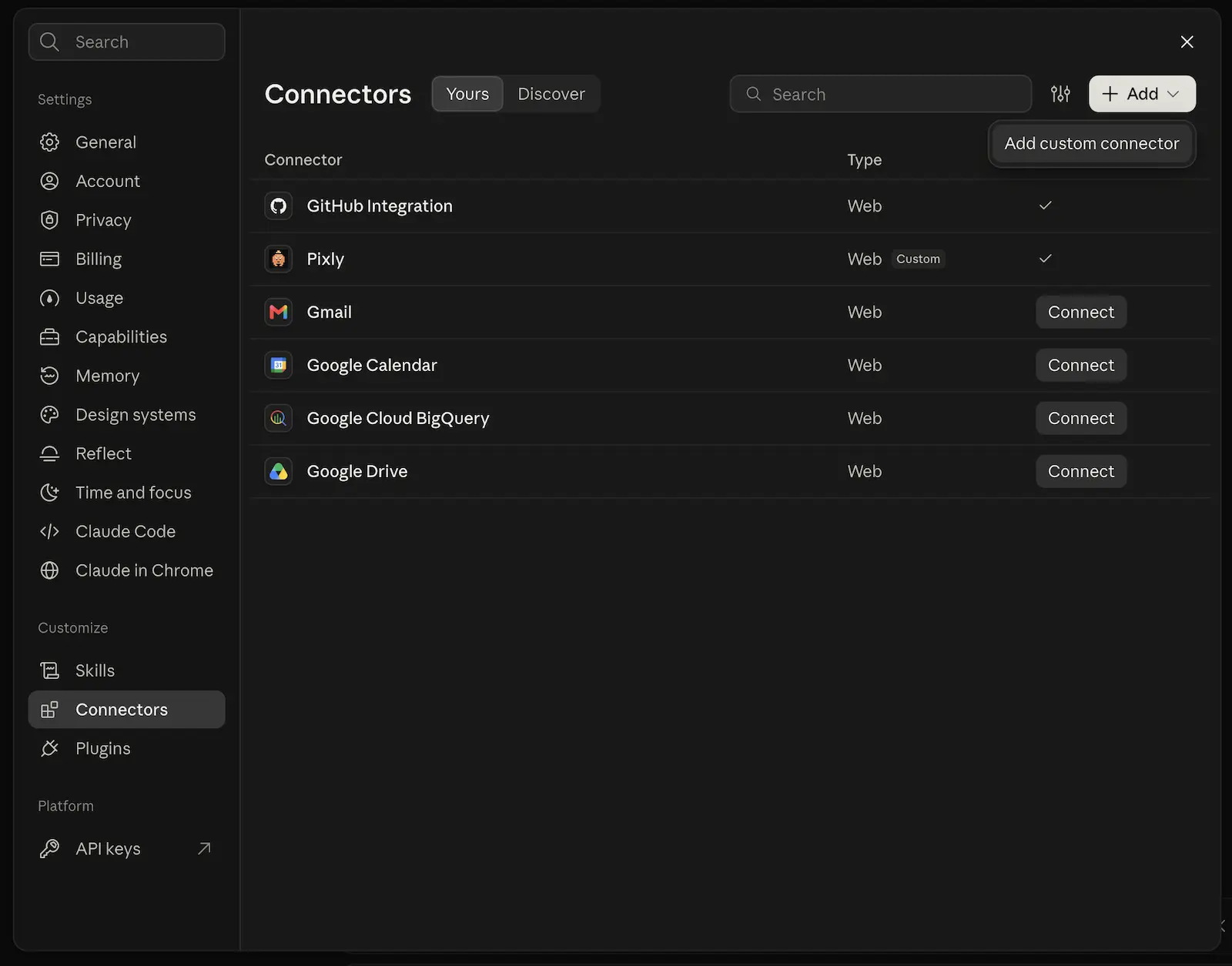
Die Option für einen benutzerdefinierten Connector liegt unter Add. Namen eingeben und Adresse einfügen. Gib
Pixlyals Namen ein, füge diese Adresse ein und klicke auf „Continue“.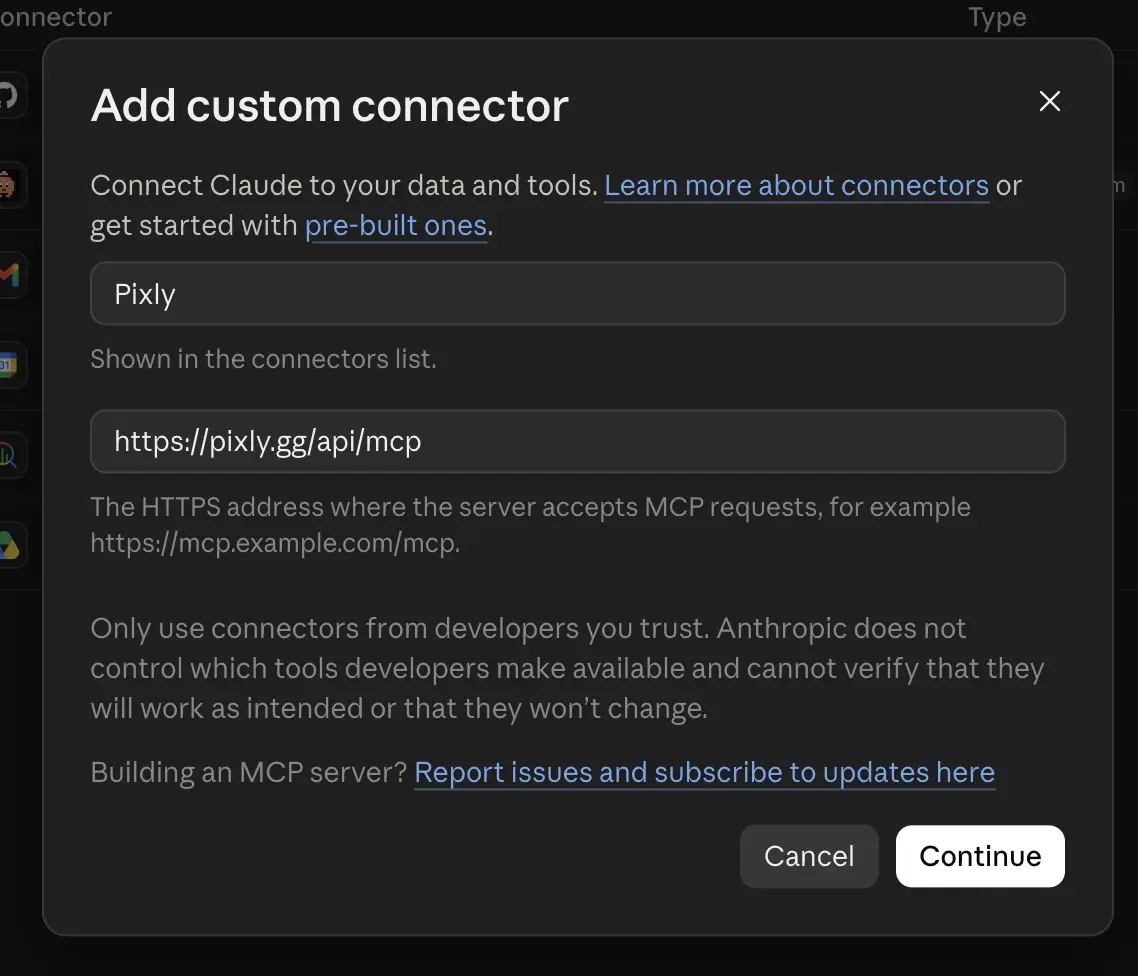
In diesem Schritt braucht Claude einen Namen und die Adresse. Festlegen, wann du dich anmeldest. Wähle unter „Authentication“ die Option „Sign in when needed“. Pixlys Preise und die Listen der Minecraft-Versionen funktionieren ohne Konto. Lass unter „OAuth client“ die als „Recommended“ markierte Option „Use Claude's published identity“ ausgewählt und klicke auf „Add“.
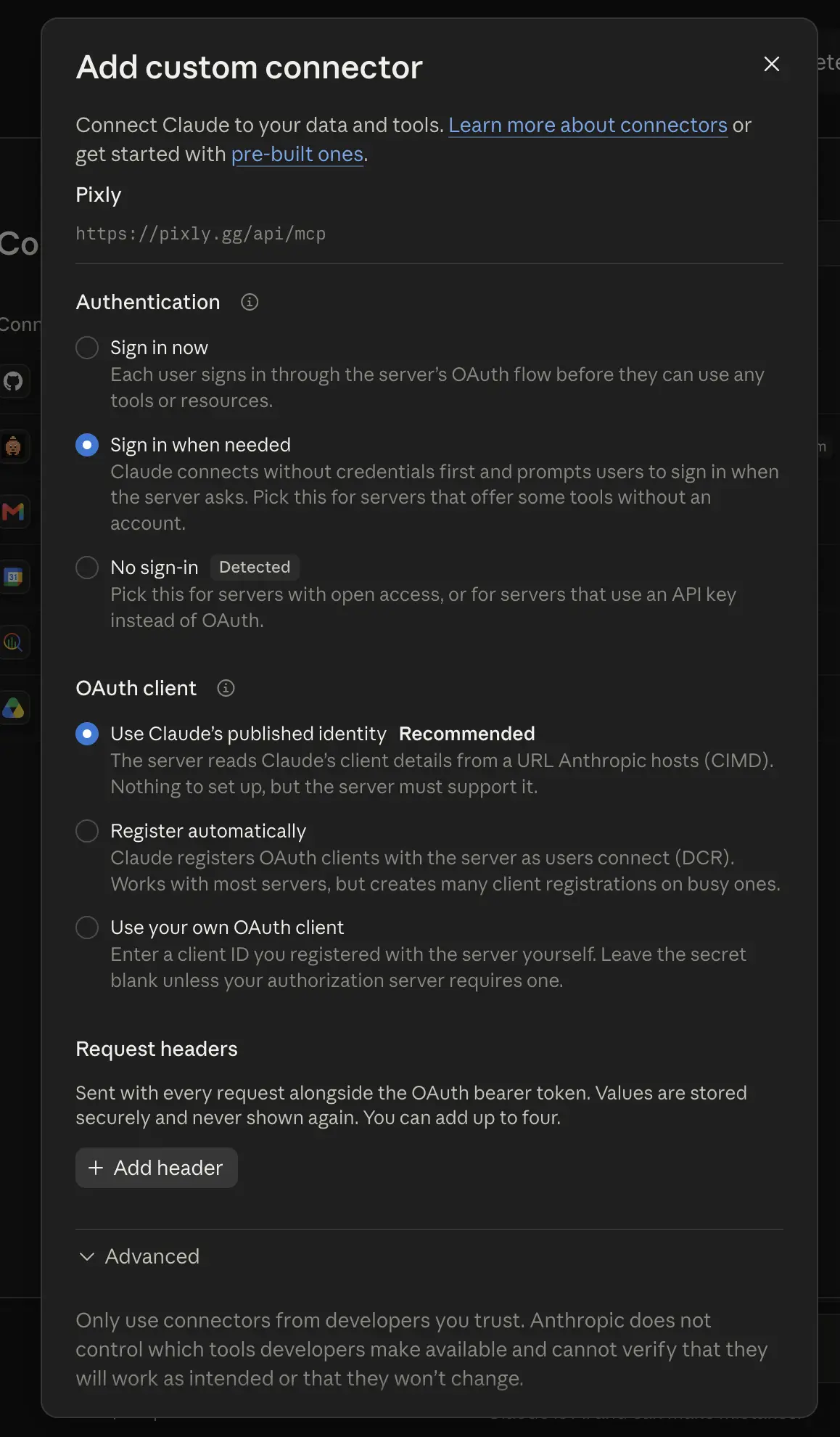
Mit diesen Optionen fragt Claude nur dann nach deinem Pixly-Konto, wenn eine Anfrage es braucht. Pixly im Chat einschalten. Klicke in einem Chat auf +, öffne „Connectors“ und schalte Pixly ein.
Anmelden, wenn Claude fragt. Wenn Claude zum ersten Mal auf deine Server zugreifen muss, bittet es dich, dich bei Pixly anzumelden. Bestätige die App auf der Seite von Pixly.
ChatGPT fügt Pixly als benutzerdefinierten MCP-Server hinzu
Laut OpenAI gibt es volle MCP-Unterstützung für ChatGPT Business, Enterprise und Edu im Web.7
Plugins öffnen. Öffne in ChatGPT im Web „Plugins“ in der Seitenleiste.
Benutzerdefinierten MCP-Server anlegen. Klicke auf „Add“ und dann auf „Add custom MCP server“.8
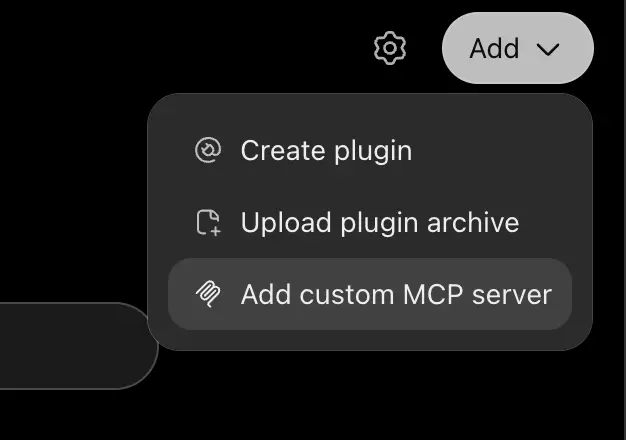
ChatGPT führt benutzerdefinierte MCP-Server unter Add auf der Seite Plugins. Namen eingeben und Adresse einfügen. Gib
Pixlyals „Name“ ein. Wähle unter „Connection“ die Option „Server URL“ und füge diese Adresse ein.Risikohinweis bestätigen und erstellen. Stelle „Authentication“ auf „OAuth or no authentication“. Setze den Haken bei „I understand and want to continue“ und klicke auf „Create as a plugin“.
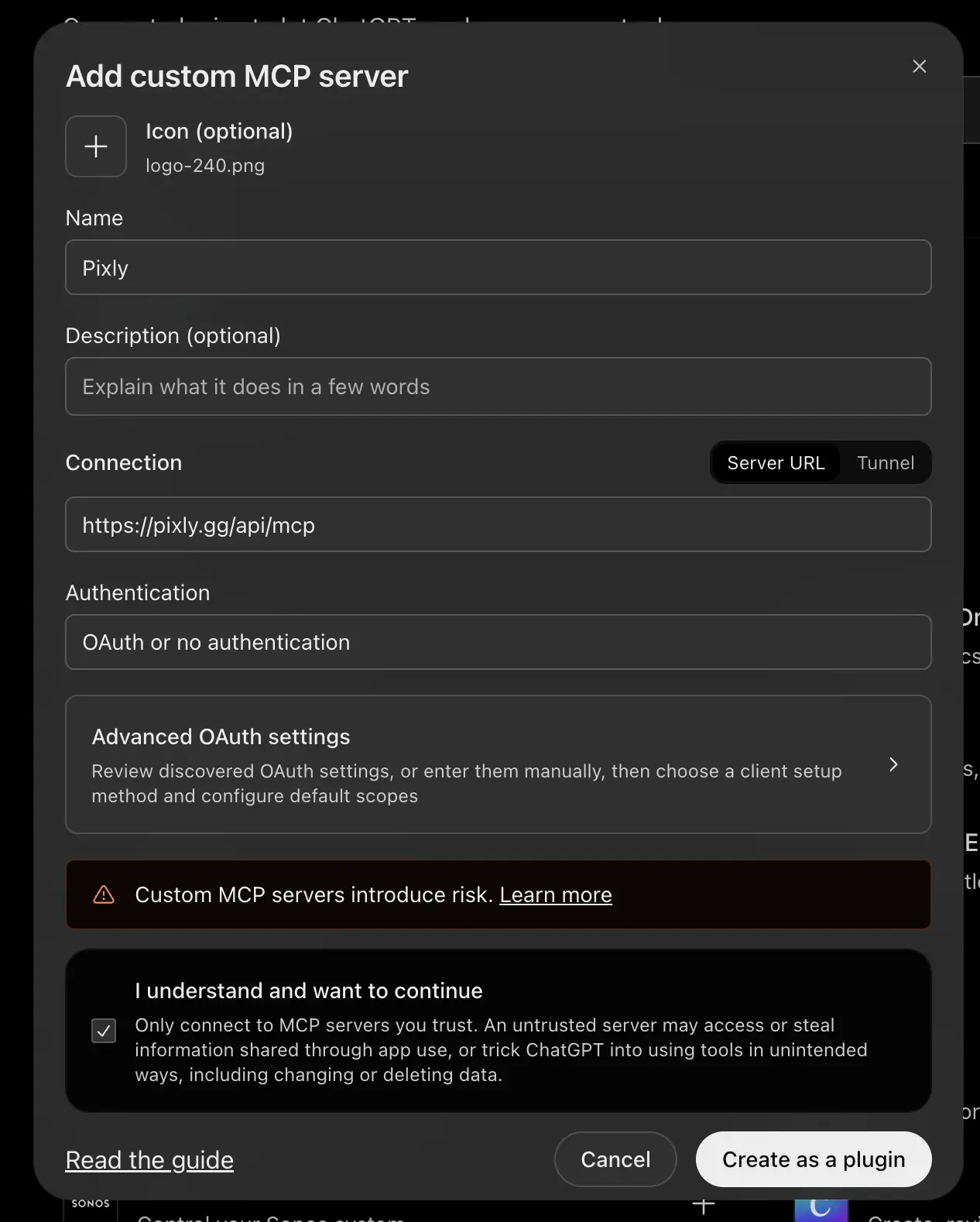
ChatGPT erstellt das Plugin erst, wenn der Haken beim Risikohinweis gesetzt ist. Plugin installieren. Installiere das Pixly-Plugin, das du erstellt hast.
Mit Pixly anmelden. Wähle im Fenster „Connect Pixly“ die Option „Sign in with Pixly“. Bestätige die App auf der Seite von Pixly.
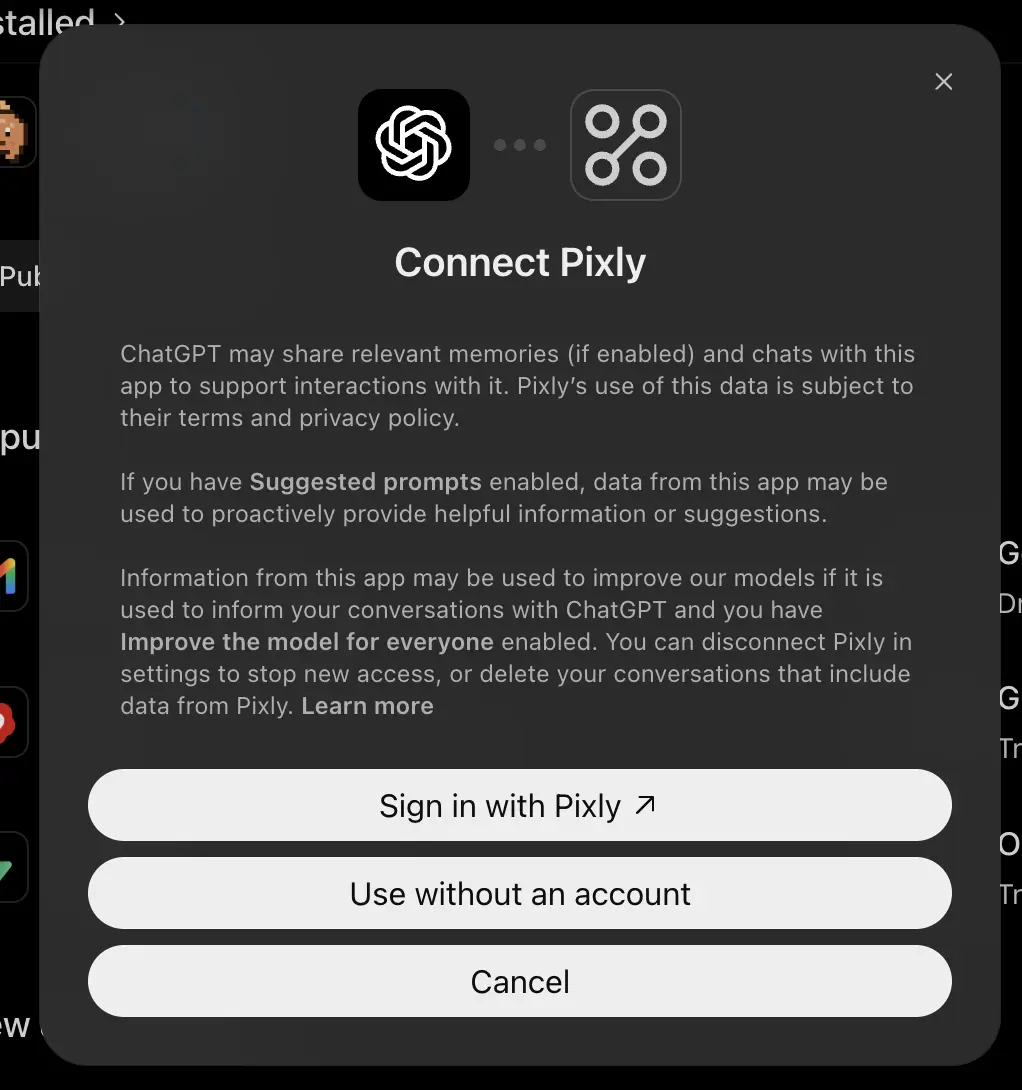
Sign in with Pixly öffnet die Seite von Pixly in deinem Browser. Pixly im Chat auswählen. Tippe in einem Chat
@und wähle Pixly.
Claude Code verbindet sich im Terminal mit Pixly
Führe diesen Befehl in einem Terminal aus, um Pixly zu Claude Code hinzuzufügen.9
claude mcp add --transport http pixly https://pixly.gg/api/mcpFühre in Claude Code /mcp aus und schließ die Anmeldung auf der Seite ab, die sich in deinem Browser öffnet. Mit --scope user im Befehl steht Pixly in jedem Projekt zur Verfügung.9
Codex fügt Pixly hinzu und startet die Anmeldung
Führe diesen Befehl aus, um Pixly zur Codex CLI hinzuzufügen, der Version von Codex, die im Terminal läuft.
codex mcp add pixly --url https://pixly.gg/api/mcpCodex erkennt, dass Pixly eine Anmeldung braucht, und startet sie sofort in deinem Browser.10 Mit codex mcp login pixly meldest du dich später erneut an.11 Die Codex-IDE-Erweiterung, die Codex in einem Code-Editor ausführt, liest dieselben Einstellungen. Die ChatGPT-Desktop-App liest sie ebenfalls, sodass Pixly in beiden erscheint.11
Häufige Fragen: Backups, Kosten und Zugriff
ChatGPT, Claude und Codex nutzen dieselbe Verbindung zu Pixly, deshalb gelten für alle drei dieselben Regeln zu Sicherheit, Kosten und Trennen.
Kann ein KI-Assistent meinen Minecraft-Server kaputt machen?
Jeder Pixly-Server hat ein tägliches Backup mit einer Woche Verlauf. Bezahlte Konten bekommen außerdem vor jeder Änderung an Minecraft-Version, Server-Software, Modpack oder Mod-Liste einen Snapshot, also eine gespeicherte Kopie des Servers. ChatGPT bittet dich standardmäßig, jede Änderung zu bestätigen.8
Kostet der KI-Assistent extra?
Einen Assistenten zu verbinden kostet nichts. Pixly berechnet die Zeit, in der dein Server läuft, und eine größere Größe kostet pro Laufzeitstunde mehr. Ein neuer Server kostet bis zu seinem ersten Start nichts, du kannst also einen Server erstellen und den Assistenten verbinden, bevor er läuft.
Wie trenne ich einen KI-Assistenten von Pixly?
Klicke auf deiner Pixly-Kontoseite auf „Trennen“. Danach hat der Assistent keinen Zugriff mehr auf deine Server.
Footnotes
FabricMC, Fehlermeldungen des Fabric Loader. ↩
NeoForged, Abhängigkeitsprüfung von FancyModLoader. ↩
PaperMC, Papers Meldung zu fehlenden Plugin-Abhängigkeiten. ↩
Anthropic, Get started with custom connectors using remote MCP. ↩
OpenAI Help Center, Developer mode and MCP apps in ChatGPT. Gelesen aus einer archivierten Kopie vom 18. Juli 2026; die Live-Seite lehnt automatisierte Anfragen ab. ↩
OpenAI, Add custom MCP server. ↩ ↩
Anthropic, Connect Claude Code to tools via MCP. ↩ ↩
OpenAI, der Befehl mcp add der Codex CLI. ↩
OpenAI, Model Context Protocol. ↩ ↩