Crash no servidor Minecraft? Resolva com ChatGPT ou Claude
Conecte ChatGPT, Claude ou Codex ao servidor MCP da Pixly e pergunte por que seu servidor de Minecraft crashou. O assistente lê o console e corrige o ajuste.

Depois de um crash no servidor de Minecraft, um assistente conectado à Pixly encontra o erro que parou o servidor e muda a versão do Java, o mod ou o tamanho do servidor que causou o problema. A configuração pede só um endereço e um login, no Claude, no ChatGPT, no Claude Code ou no Codex.
O MCP dá ao assistente o console e as configurações
O MCP (Model Context Protocol) é o jeito como o Claude, o ChatGPT e o Codex se conectam a ferramentas externas. A Pixly roda um servidor MCP, então um assistente conectado pode verificar e alterar seus servidores.
Lê
O console, incluindo erros mostrados antes de o Minecraft iniciar, o status do servidor, até 6 horas de lag e uso de memória, e os jogadores barrados pela whitelist.
Altera
A versão do Minecraft, a versão do Java, mods e plugins, tamanho, whitelist e operadores. Também inicia, para e reinicia o servidor e restaura backups.
Não consegue
Digitar comandos no console nem abrir os arquivos do servidor.
Em 27 de outubro de 2026, demos de propósito ao Claude Code um servidor Paper 1.21.4 configurado com Java 17.
- Depois de uns quatro minutos, a Pixly parou o servidor e o marcou como incapaz de terminar de iniciar.
- O assistente encontrou
UnsupportedClassVersionErrorno console: o Paper 1.21.4 precisa do Java 21. - Ele mudou o servidor para o Java 21 e o iniciou de novo.
- Uns 100 segundos depois, o Paper mostrou
Done (49.361s)!, o sinal de que o servidor está pronto.
Peça com suas próprias palavras, por exemplo:
- “Meu servidor não inicia desde que adicionei um mod.”
- “Meu amigo não consegue entrar. Descubra o porquê.”
- “Meu servidor está com lag hoje à noite. Encontre a causa.”
O guia de como hospedar um servidor de Minecraft com IA tem mais pedidos, de um servidor lifesteal ao crossplay com Bedrock, com o que cada um construiu.
O assistente corrige mods, Java, memória e lag
Cada problema abaixo deixa um sinal no console ou no painel, e um assistente conectado consegue corrigi-lo pelo chat.
- Um mod ou plugin foi adicionado sem um mod de que ele depende. O Fabric para com
Incompatible mods found!e informa o mod que falta e a versão necessária.1 O NeoForge para comMissing or unsupported mandatory dependencies:.2 O Paper inicia sem o plugin e registraUnknown/missing dependency plugins:com os nomes que faltam.3 O assistente instala o mod ou plugin que falta e reinicia o servidor. - Um mod ou plugin foi feito para um Java mais novo. O console diz que o arquivo
has been compiled by a more recent version of the Java Runtime. A Pixly escolhe o Java pela versão do Minecraft, mas um mod ainda pode precisar de um mais novo. O assistente muda o servidor para a versão do Java de que o mod precisa. - Um mod só de cliente está no servidor. Um mod só de cliente é feito para mudar apenas o que o jogador vê. O servidor não tem o código de tela que esse mod chama, então crasha com
NoClassDefFoundErrorouClassNotFoundException.4 O painel sinaliza um mod só de cliente quando você o adiciona. O assistente o remove do servidor, e os jogadores continuam com ele no próprio jogo. - O servidor fica sem memória. A Pixly para um servidor que fica sem memória repetidamente e pede um tamanho com mais memória. O assistente pode passá-lo para um tamanho maior, que custa mais por hora ativa.
- O servidor tem lag com jogadores online. Cada tick tem 50 ms,5 e quando o lag continua voltando, a Pixly aponta a causa: pausas para liberar memória, um núcleo do processador sobrecarregado ou o próprio trabalho do mundo. O assistente passa o servidor para um tamanho com mais memória ou um segundo núcleo; para o próprio trabalho do mundo, um tamanho maior não ajuda, e o assistente pode adicionar mods de desempenho ou reduzir a distância de simulação.
- Um amigo não consegue entrar. Um servidor novo da Pixly começa com a whitelist ativada, então só jogadores da lista e operadores podem entrar. A Pixly registra cada jogador barrado pela whitelist. O assistente adiciona esse jogador à whitelist.
O Claude adiciona a Pixly como conector personalizado
Conectores personalizados funcionam no claude.ai e no app de desktop do Claude nos planos Free, Pro, Max, Team e Enterprise, e uma conta Free pode adicionar um.6
Abra Connectors. No Claude, abra “Customize” e depois “Connectors”.
Comece um conector personalizado. Clique em “+ Add” e depois em “Add custom connector”.
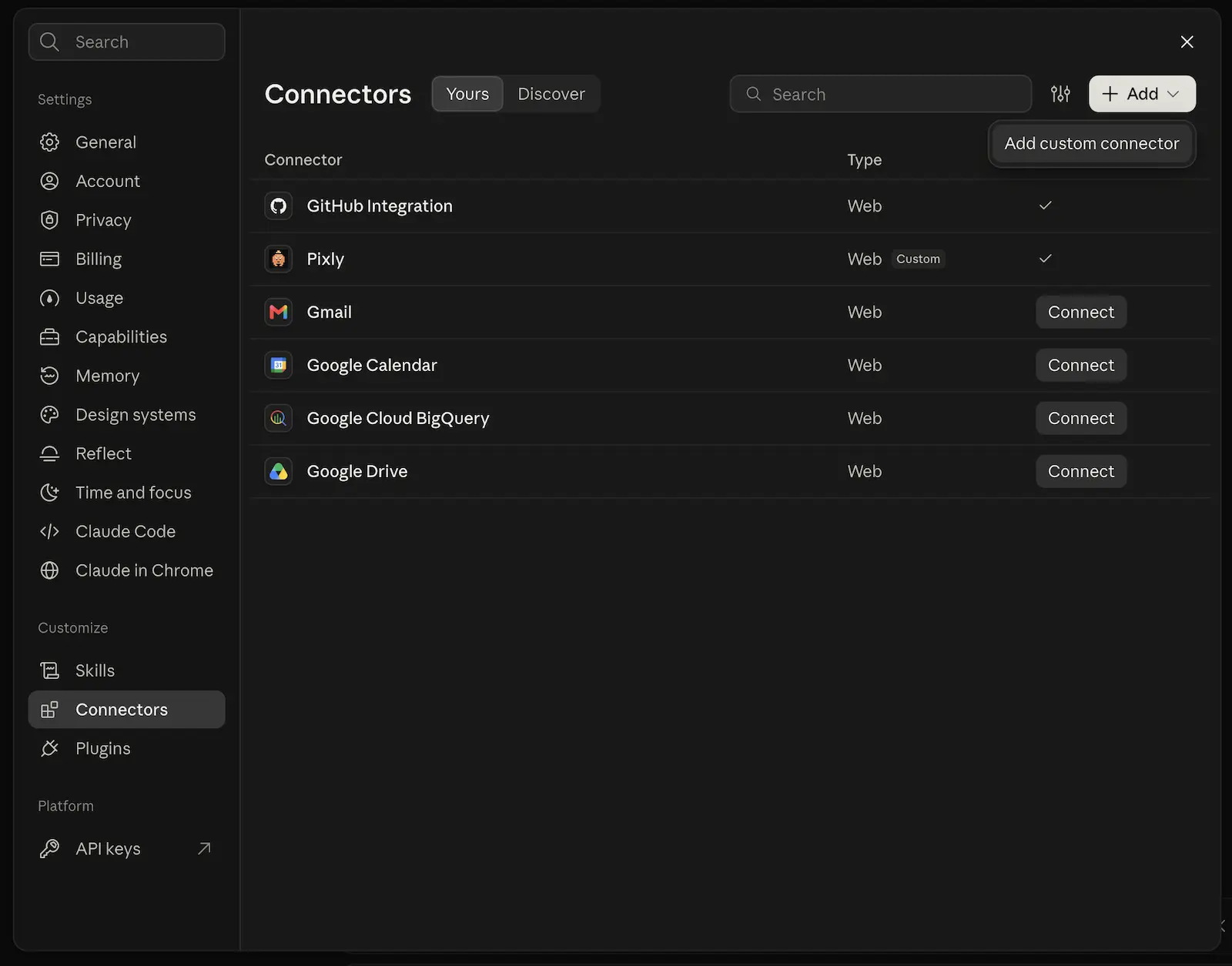
A opção de conector personalizado fica dentro de Add. Dê um nome e cole o endereço. Digite
Pixlycomo nome, cole este endereço e clique em “Continue”.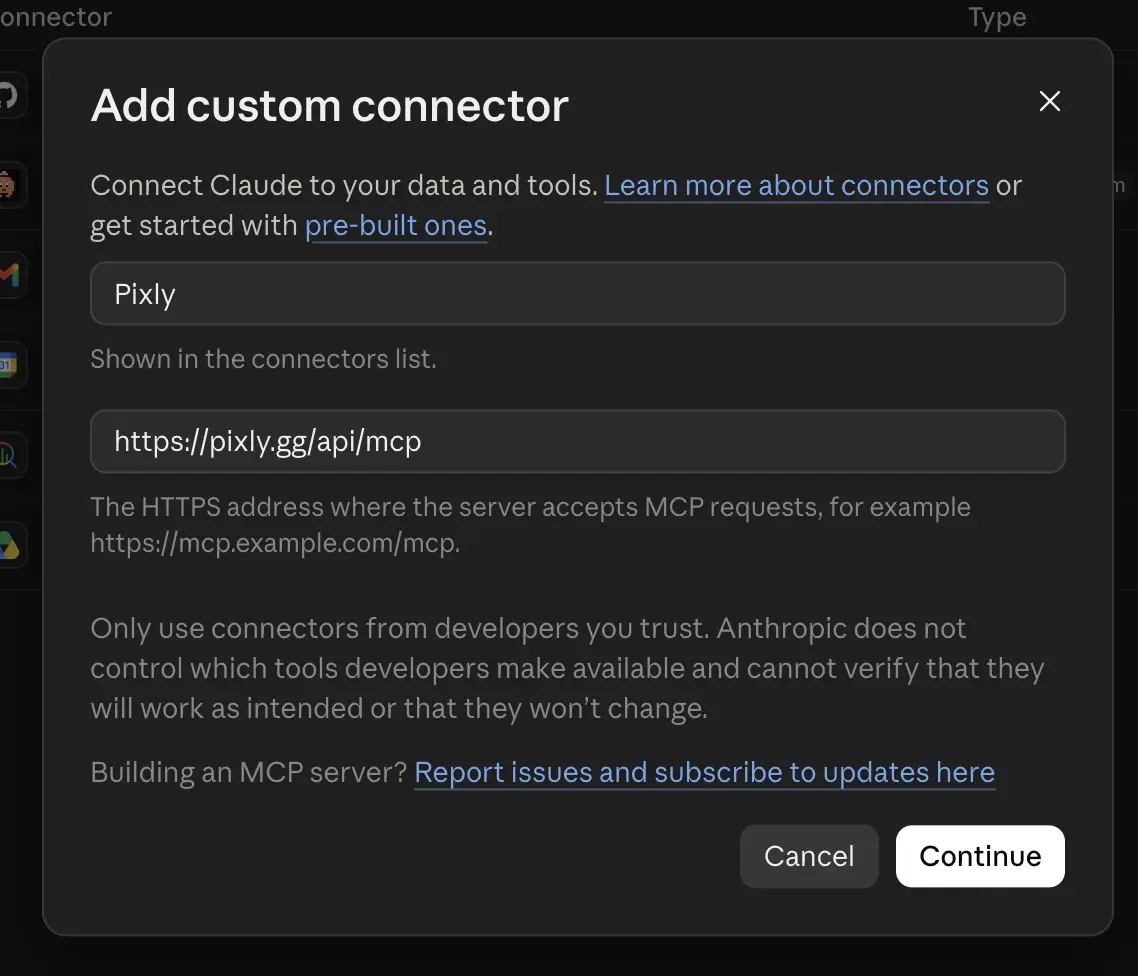
Nesta etapa, o Claude precisa de um nome e do endereço. Escolha quando entrar. Em “Authentication”, escolha “Sign in when needed”. Os preços da Pixly e as listas de versões do Minecraft funcionam sem conta. Em “OAuth client”, mantenha “Use Claude's published identity”, marcada como “Recommended”, e clique em “Add”.
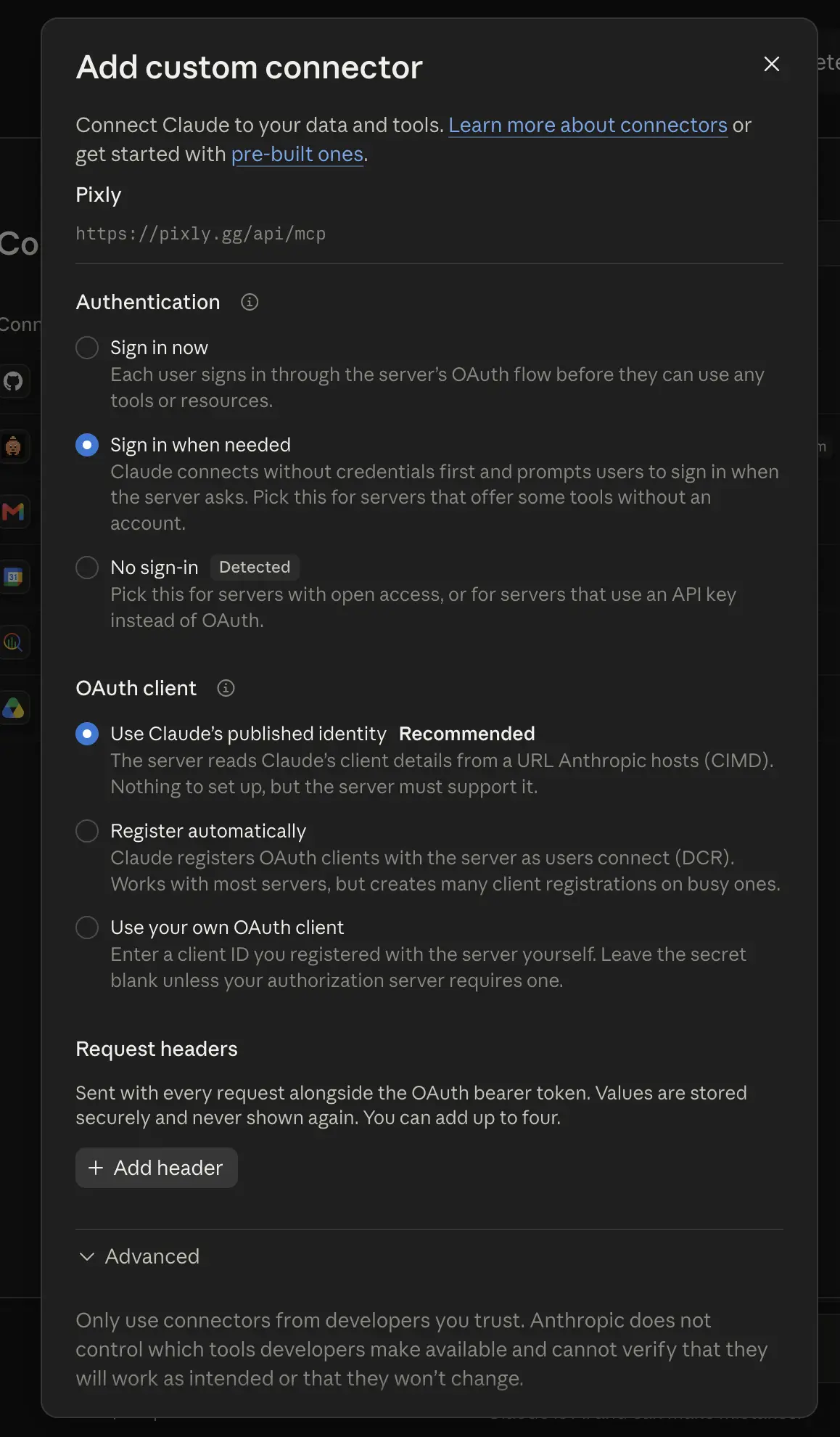
Com essas opções, o Claude só pede sua conta da Pixly quando um pedido precisa dela. Ative a Pixly em um chat. Em um chat, clique em +, abra “Connectors” e ative a Pixly.
Entre quando o Claude pedir. Na primeira vez que o Claude precisar dos seus servidores, ele pede que você entre na Pixly. Aprove o app na página da Pixly.
O ChatGPT adiciona a Pixly como servidor MCP personalizado
A OpenAI informa suporte completo a MCP no ChatGPT Business, Enterprise e Edu na web.7
Abra Plugins. No ChatGPT na web, abra “Plugins” na barra lateral.
Comece um servidor MCP personalizado. Clique em “Add” e depois em “Add custom MCP server”.8
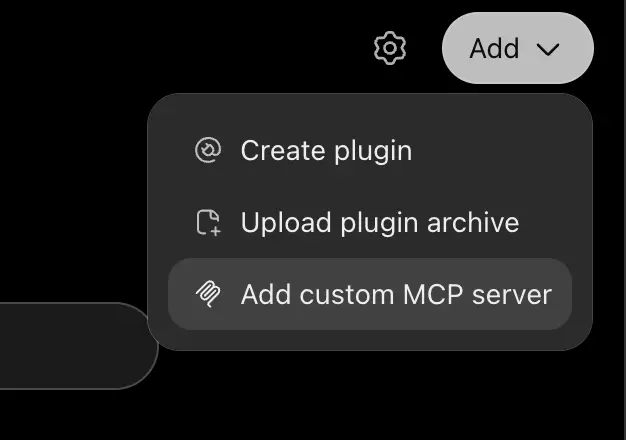
O ChatGPT guarda os servidores MCP personalizados dentro de Add, na página Plugins. Dê um nome e cole o endereço. Digite
Pixlyem “Name”. Em “Connection”, escolha “Server URL” e cole este endereço.Aceite o aviso de risco e crie. Defina “Authentication” como “OAuth or no authentication”. Marque “I understand and want to continue” e clique em “Create as a plugin”.
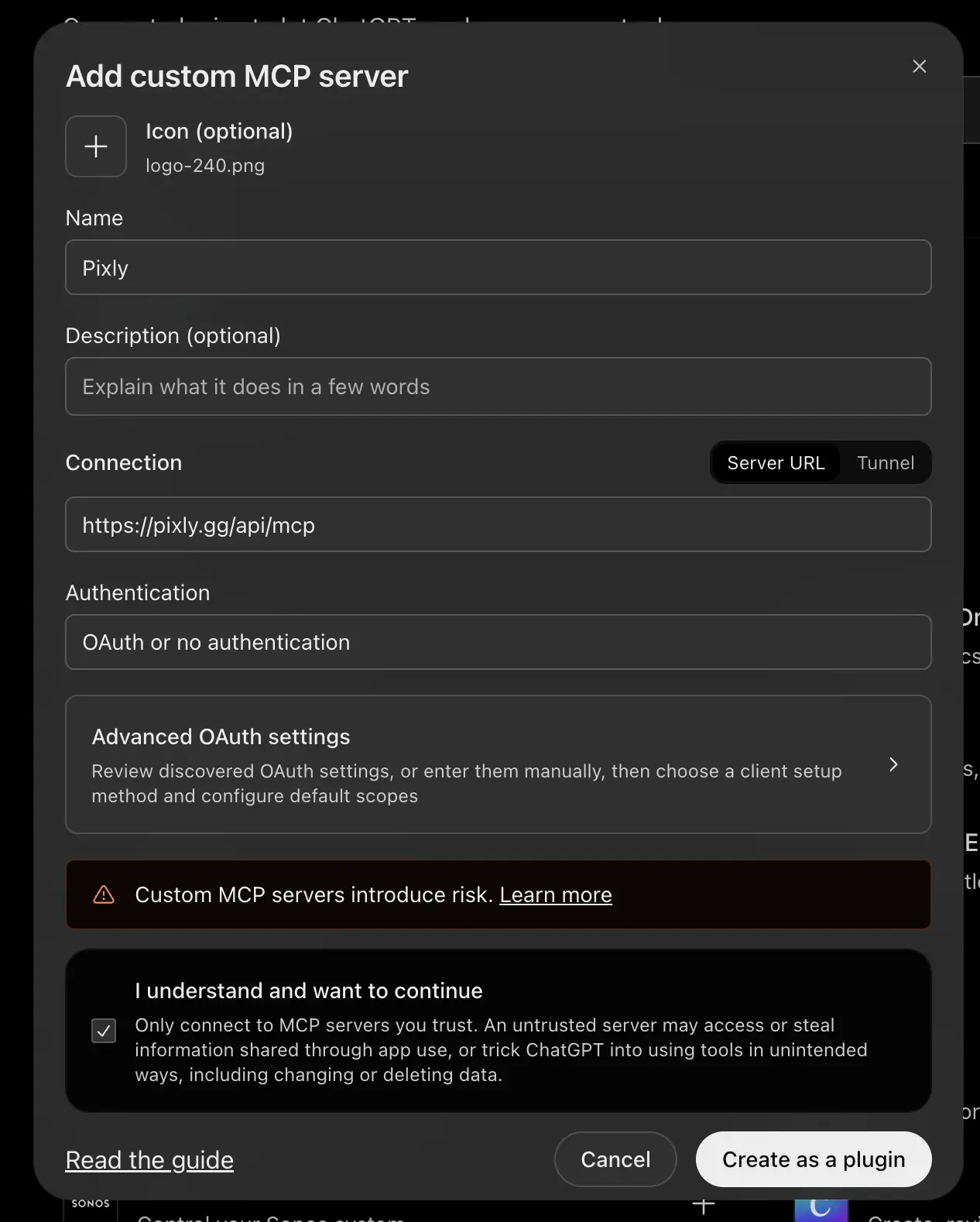
O ChatGPT só cria o plugin depois que a caixa de risco é marcada. Instale o plugin. Instale o plugin da Pixly que você criou.
Entre com a Pixly. Na janela “Connect Pixly”, escolha “Sign in with Pixly”. Aprove o app na página da Pixly.
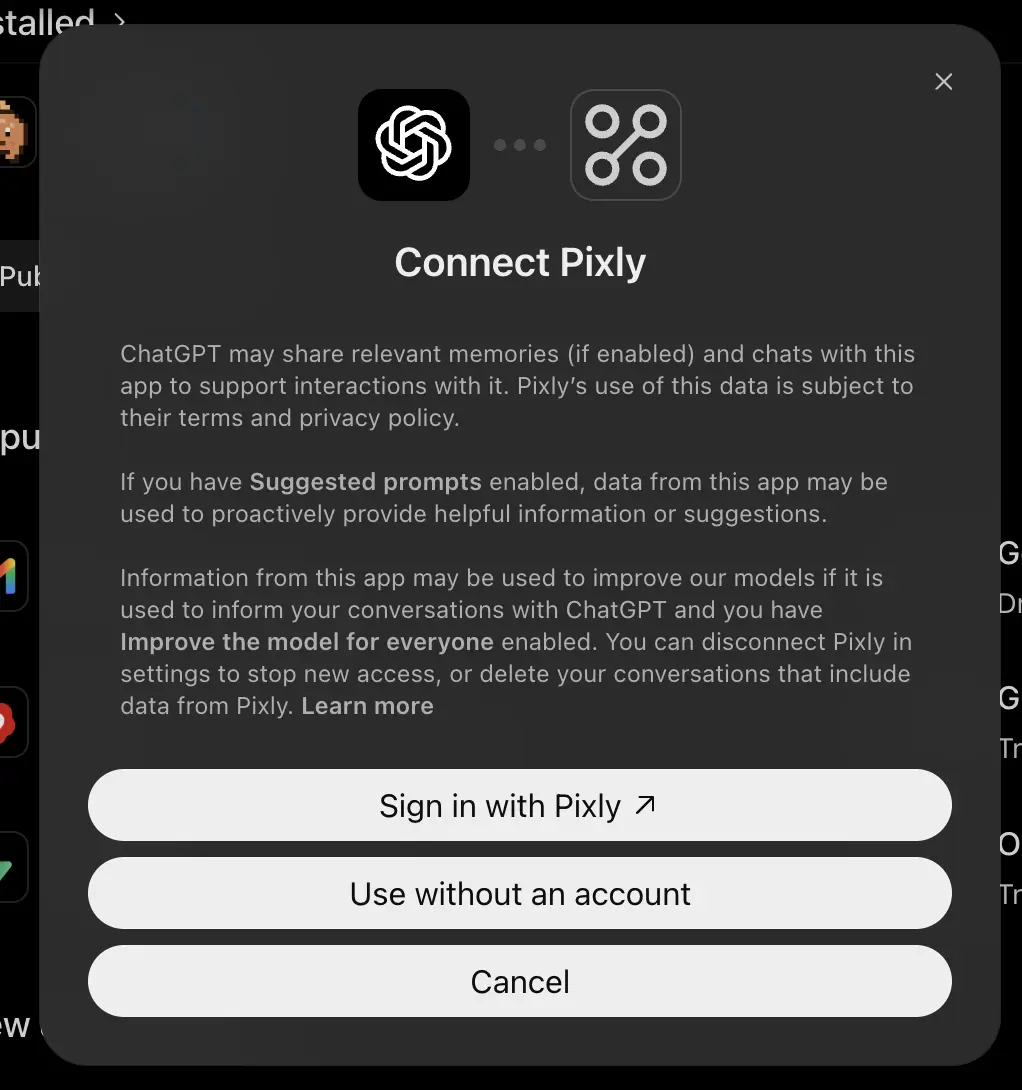
Sign in with Pixly abre a página da própria Pixly no seu navegador. Escolha a Pixly em um chat. Em um chat, digite
@e escolha a Pixly.
O Claude Code se conecta à Pixly pelo terminal
Rode este comando em um terminal para adicionar a Pixly ao Claude Code.9
claude mcp add --transport http pixly https://pixly.gg/api/mcpRode /mcp dentro do Claude Code e termine o login na página que abrir no seu navegador. Adicionar --scope user ao comando deixa a Pixly disponível em todos os projetos.9
O Codex adiciona a Pixly e abre o login
Rode este comando para adicionar a Pixly ao Codex CLI, a versão do Codex que roda em um terminal.
codex mcp add pixly --url https://pixly.gg/api/mcpO Codex detecta que a Pixly precisa de login e o inicia no seu navegador na hora.10 Rode codex mcp login pixly para entrar de novo mais tarde.11 A extensão do Codex para IDE, que roda o Codex dentro de um editor de código, lê as mesmas configurações. O app de desktop do ChatGPT também as lê, então a Pixly aparece nos dois.11
Perguntas frequentes: backups, custo e acesso
O ChatGPT, o Claude e o Codex usam a mesma conexão com a Pixly, então as regras de segurança, custo e desconexão são as mesmas para os três.
Um assistente de IA pode quebrar meu servidor de Minecraft?
Todo servidor da Pixly mantém um backup diário com uma semana de histórico. Contas pagas também recebem um snapshot, uma cópia salva do servidor, antes de qualquer mudança de versão do Minecraft, software do servidor, modpack ou lista de mods. Por padrão, o ChatGPT pede que você confirme cada mudança.8
O assistente de IA custa algo a mais?
Conectar um assistente não custa nada. A Pixly cobra o tempo em que seu servidor fica ligado, e um tamanho maior custa mais por hora ativa. Um servidor novo não custa nada até iniciar pela primeira vez, então você pode criar um servidor e conectar o assistente antes de ele rodar.
Como desconecto um assistente de IA da Pixly?
Clique em “Desconectar” na página da sua conta da Pixly. O assistente perde o acesso aos seus servidores.
Footnotes
FabricMC, mensagens de erro do Fabric Loader. ↩
NeoForged, verificação de dependências do FancyModLoader. ↩
PaperMC, mensagem do Paper sobre dependência de plugin ausente. ↩
Anthropic, Get started with custom connectors using remote MCP. ↩
Central de Ajuda da OpenAI, Developer mode and MCP apps in ChatGPT. Lido em uma cópia arquivada de 18 de julho de 2026; a página ao vivo recusa requisições automatizadas. ↩
OpenAI, Add custom MCP server. ↩ ↩
Anthropic, Connect Claude Code to tools via MCP. ↩ ↩
OpenAI, o comando mcp add do Codex CLI. ↩
OpenAI, Model Context Protocol. ↩ ↩